Navedene dokumente lahko povežete med seboj ali jih vstavite v druge dokumente. Povezovanje in vstavljanje dokumentov lahko izvedete na več načinov, pri čemer je dejanje omogočeno za dokumente, ki imajo istega lastnika. Dokumentov, ki so v lasti različnih podjetij, ne morete povezati ali vložiti. V tem članku si bomo podrobneje ogledali razliko med povezovanjem, vlaganjem in pripenjanjem dokumentov.
Povezani dokumenti so samostojni dokumenti, ki se nanašajo samo drug na drugega. Ko dokument povežete, ta ostane v pisarni. Ko pošiljate dokument, se povezani dokumenti NE pošljejo skupaj z njim.
Povezovanje dokumentov olajša iskanje povezanih dokumentov. Tako npr. ni treba ločeno iskati računa in dobavnice, temveč je treba najti le račun in odpreti dobavnico neposredno z računa. Ni treba iskati vsakega dokumenta posebej.
Vloženi dokumenti
Vloženi dokumenti so dokumenti, ki jih vložimo v posamezen dokument. Vloženi dokumenti niso več samostojni, ko jih vložimo, jih v pisarni ne vidimo več.
Priloženi dokumenti
Priloženi dokumenti so priponka dokumenta, ki se ob pošiljanju prejemniku pošlje poleg dokumenta.
Oglejte si ta članek o upravljanju priponk.
Če dokument, ki ima povezane in vložene dokumente, vzamete iz arhiva, se povezani dokumenti razvrstijo v ustrezno mapo, vloženi dokumenti pa so vidni samo v dokumentu, v katerem so vloženi.
Dokumente lahko ponovno vstavite in povežete z vloženim ali povezanim dokumentom. Na vloženem in povezanem dokumentu lahko izvajate tudi dejanja, seveda v skladu s svojimi pooblastili.
Kako povezati ali vložiti dokumente
Najlažje dva dokumenta povežete tako, da v seznamu dokumentov (v pisarni ali nadzoru) pritisnete kombinacijo tipk ctrl+c na dokumentu, ki ga želite povezati, in ctrl+v na dokumentu, ki ga želite povezati.
Drugi načini za povezovanje ali arhiviranje dokumentov so:
- Z desnim gumbom miške kliknite dokument v pregledovalniku dokumentov, da se prikaže pojavni meni
- Pojdite na zavihek Povezave in kliknite z desno tipko miške, da se prikaže priročni meni
- Povlecite in spustite dokument v pregledovalnik dokumentov sistema EBA DMS
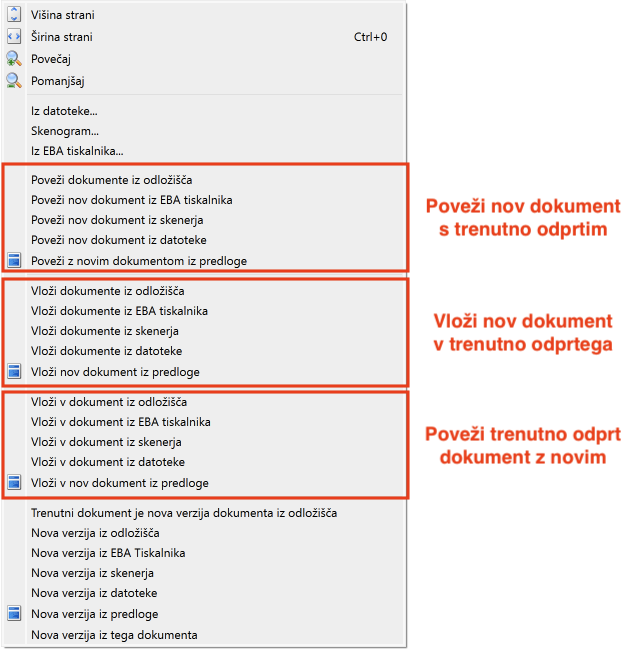
Tukaj je opis zgoraj označenih akcij za povezovanje ali vlaganje dokumentov:
Povezovanje dokumentov
- Poveži dokumente iz odložišča
Poveže dokument(e) iz odložišča s trenutno odprtim dokumentom. - Poveži nov dokument iz EBA tiskalnika
Poveže nov dokument iz tiskalnika EBA s trenutno odprtim dokumentom. - Poveži nov dokument iz skenerja
Poveže nov dokument iz skenerja s trenutno odprtim dokumentom. - Poveži nov dokument iz datoteke
Poveže nov dokument, ki ga izberete iz datotečnega sistema, s trenutno odprtim dokumentom. - Poveži z novim dokumentom iz predloge
Poveže nov dokument iz predloge s trenutno odprtim dokumentom.
Vlaganje dokumentov
- Vložite dokumente iz odložišča V trenutno odprt dokument vnese dokument iz odložišča.
- Vloži dokumente iz EBA tiskalnika
V trenutno odprt dokument vnese nov dokument iz EBA tiskalnika. - Vloži dokumente iz skenerja
V trenutno odprti dokument vnese nov dokument iz skenerja. - Vloži dokumente iz datoteke
V trenutno odprt dokument naloži nov dokument, ki ga izberete iz datotečnega sistema. - Vloži nov dokument iz predloge
V trenutno odprti dokument vnese nov dokument iz predloge.
Povezava trenutno odprtega dokumenta z novim dokumentom
- Vloži v dokument iz odložišča
Vloži trenutno odprt dokument v nov dokument iz odložišča. - Vloži v dokument iz EBA tiskalnika
Vloži trenutno odprt dokument v nov dokument iz EBA tiskalnika. - Vloži v dokument iz skenerja
Vloži trenutno odprt dokument v nov dokument iz skenerja. - Vloži v dokument iz datoteke
Vloži trenutno odprt dokument v nov dokument, ki ga izberete iz svojega datotečnega sistema. - Vloži v nov dokument iz predloge
Vloži trenutno odprt dokument v nov dokument iz predloge.
Odprite zavihek Povezave, da si ogledate povezane in vložene dokumente:
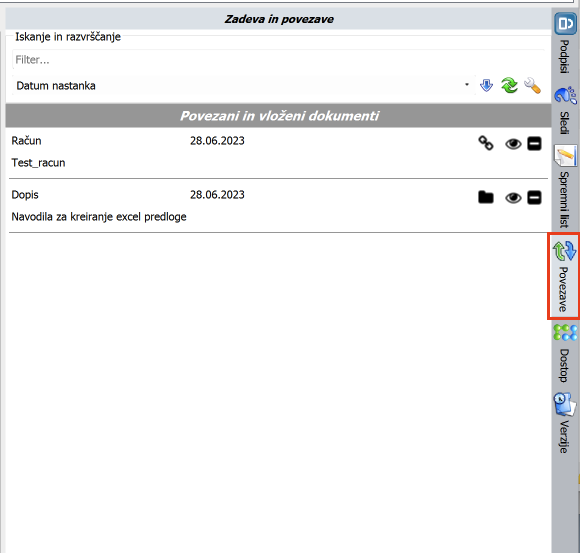
Oglejte si članek v zavihku Povezave o tem, kako maipulirati s povezanimi dokumenti.