Podpisovanje in parafiranje sta bistvena in najpogosteje uporabljena dejanja v sistemu EBA DMS.
Obe akciji dodajata pravno veljavnost vsakemu dokumentu in vsakemu dejanju na dokumentu v sistemu ter tako zagotavljata popolno zakonitost sistema EBA DMS in vse vsebine v njem.
Parafiranje
Akcija parafira dokument. Uporabnik mora imeti dovoljenje za parafiranje nastavljeno na svojem delovnem mestu.
S parafom potrdite podatke dokumenta in da ste se seznanili z dokumentom.
Za parafiranje dokumenta kliknite gumb “Paraf” v orodni vrstici na pogledu seznama dokumentov ali na odprtem dokumentu.
Na izbiro je lahko več parafov – ustrezen paraf izberete s klikom na gumb s puščico na desni strani gumba za paraf.
Podpisovanje
Akcija podpiše dokument z uporabo uporabnikovega kvalificiranega potrdila, s čimer dokument postane digitalno podpisan.
Uporabnik mora imeti nastavljena dovoljenja in kvalificirano potrdilo. Podpisovanje z notranjim potrdilom uporabnika ni mogoče.
Če želite podpisati dokument, kliknite gumb za podpis v orodni vrstici v pogledu seznama dokumentov ali na odprtem dokumentu.
Na izbiro je lahko več podpisov – izberite ustrezen podpis s klikom na gumb s puščico na desni strani gumba za podpis.
Odstranjevanje podpisov in začetnic
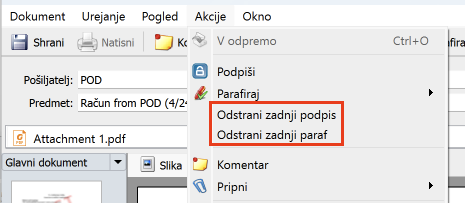
V primeru, da želimo dokument po podpisu in/ali parafiranju spremeniti, moramo odstraniti zadnji podpis ali začetnico. To lahko stori le uporabnik, ki je dokument podpisal ali parafiral. Upravitelj EBA lahko odstrani vsak podpis ali začetnico, vendar to uporabljajte previdno, saj je administrator odgovoren za spremenjene podatke.
Če želite odstraniti podpis ali paraf, odprite dokument in v meniju Akcije izberite akcijo “Odstrani zadnji podpis” ali “Odstrani zadnji paraf”:
Faksimile
Faksimile je podoba lastnoročnega podpisa. Če imate pri uporabniku nastavljen faksimile, lahko uporabnik dokumentu doda lastnoročni podpis.
Za dodajanje faksimila v dokument izberite akcijo Paraf ali Podpis (odvisno od tega, kako imate nastavljen faksimile). Prikaže se slika podpisa, povlecite jo na želeno mesto.
Z desnim klikom na sliko faksimila se prikažejo dodatne možnosti:
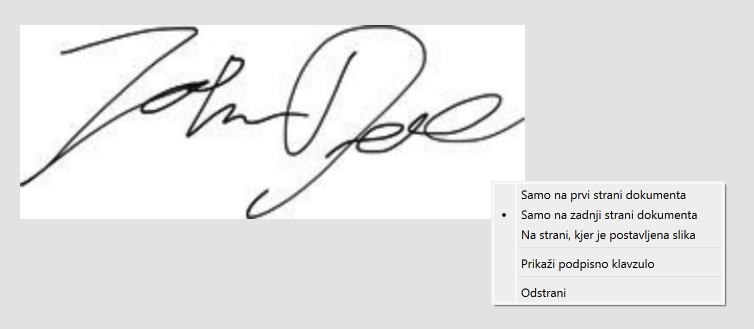
Samo na prvi strani dokumenta – dodaj podpis samo na prvo stran dokumenta
Samo na zadnji strani dokumenta – dodaj podpis samo na zadnjo stran dokumenta
Na stran, kjer je postavljena slika – dodaj podpis na trenutni strani
Prikaži podpisno klavzulo – prikaže podpisno klavzulo skupaj s faksimilom
Odstrani – odstrani faksimile
Ko ste izbrali želene možnosti in postavili sliko, kliknite OK v vrstici na dnu strani, da dokončate dodajanje slike faksimila v dokument.