Menijska vrstica je podobna menijski vrstici glavnega okna sistema, ki je opisana v prejšnjem članku. Omogoča izvajanje določenih dejanj ali nastavitev pogleda dokumenta. Podrobnosti so opisane v nadaljevanju.
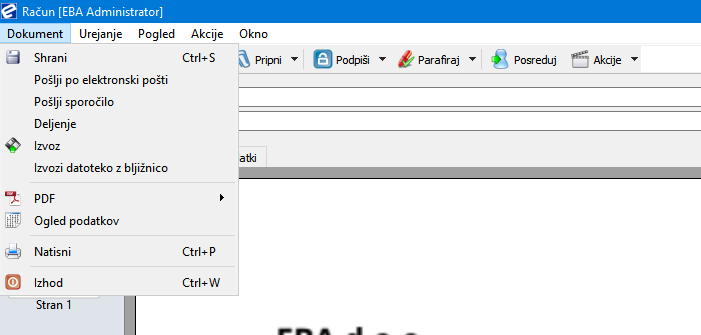
Meni Dokument
Meni Urejanje
Meni Pogled
Meni Akcije
Meni Okno
Meni Dokument
Shrani (ctrl+s)
Shrani trenutno delo na odprtem dokumentu.
Pošlji po elektronski pošti
Pošlji dokument po elektronski pošti. Nastavite lahko elemente za izvoz, ki se pošljejo skupaj z glavnim dokumentom. Uporabnik mora imeti pravico izvoza in deljenja dokumentov.
Pošlji sporočilo
Pošlje dokument prek notranjega sistema sporočil drugemu uporabniku sistema EBA DMS. Prejemnik mora biti prijavljen v sistem EBA DMS. Odločite se lahko tudi za pošiljanje sporočila na uporabnikov elektronski naslov.
Deljenje
Delite dokument prek portala EBA Share. Prejemnik lahko dokument odpre v spletnem brskalniku in ga podpiše.
OPOMBE: Omogočena in nastavljena mora biti mobilna aplikacija EBA DMS Mobile.
Izberete lahko trajanje obdobja deljenja dokumenta – določite datuma ali izberete enkratno razpoložljivost.
Izvoz
Izvozi dokument v obliki XML.
Izberete lahko vrsto izvoza – EBA DMS pretvori izvoženi dokument v skladu z izbrano shemo (UBL, Edifact itd.)
Izvozi datoteko z bljižnjico
Akcija ustvari bližnjico (URL) do dokumenta v sistemu.
Za odprtje dokumenta mora imeti uporabnik nameščen sistem EBA DMS in ustrezna dovoljenja za dostop do dokumenta.
PDF
Možnost, da dokument izvozite v formatu pdf.
Ogled v PDF
Dokument se odpre v privzetem pregledovalniku PDF vašega sistema. Dokument pdf lahko shranite prek pogovornega okna za shranjevanje v pregledovalniku PDF.
Shrani kot PDF
Neposredno izvozi PDF na ciljno mesto brez predogleda.
Ogled podatkov
Akcija odpre izpis XML dokumenta, ki ga ustvari sistem EBA DMS.
Ogledate si lahko neobdelano obliko XML ali drevesno strukturo z oznakami/atributi in njihovimi vrednostmi.
Natisni (ctrl+p)
Odpre pogovorno okno za tiskanje.
Izberete lahko:
– Natisni dokument – natisne se samo glavni dokument
Natisni podporne dokumente – če je označeno, se podporni dokument natisne na ločeni strani-
Natisni podrobnosti podpisa – če je označeno, se podrobnosti podpisov dokumenta natisnejo na ločeni strani-
Natisni komentarje – če je označeno, se komentarji dokumenta natisnejo na ločeni strani-
Natisni seznam povezanih in vstavljenih dokumentov glavnega dokumenta – označite, ali se natisnejo vstavljeni in/ali povezani dokumenti
Pri izbiri zadnje možnosti lahko določite, ali želite natisniti samo vstavljene ali povezane dokumente. Nastavite lahko tudi tiskanje priponk dokumenta.

Izhod (ctrl+w)
Zaključi trenutni pogled dokumenta. Če so bile opravljene spremembe in niso bile shranjene, vas bo sistem vprašal, ali želite shraniti ali zavreči spremembe.
Meni Urejanje
Kopiraj tekst na dokumentu
Kopira prepoznano besedilo na dokumentu v odložišče.
Kopiraj povezavo na dokumenta (ctrl+shift+c)
Kopira naslov URL do dokumenta v odložišče.
Kopiraj priponko (ctrl+c)
Izbrano vsebino kopira v odložišče.
Prilepi priponko (ctrl+v)
Prilepi vsebino odložišča kot priponko dokumenta.
Meni Pogled
Cel zaslon (ctrl+f)
Spremeni pogled dokumenta v celozaslonski način.
Podrobnosti o dokumentu (ctrl+d)
Prikaže ali skrije podokno s podrobnostmi o dokumentu na desni strani prikaza dokumenta.
Prikaži sličice
Prikaže ali skrije podokno s sličicami na levi strani prikaza dokumenta.
Višina strani
Nastavi velikost pregledovalnika dokumentov tako, da ustreza višini strani.
Širina strani (ctrl+0)
Nastavi velikost pregledovalnika dokumentov, da se prilega širini strani.
Povečanje (ctrl + +)
Povečajte velikost pregledovalnika dokumentov.
Pomanjšanje (ctrl + -)
Pomanjšajte velikost pregledovalnika dokumentov.
Ravnilo (ctrl + r)
Prikaže/skrije orodje za premikanje ravnila. Več o orodju ravnila si oglejte tukaj.
Meni Akcije
V nadaljevanju so na kratko opisana dejanja. Celoten opis akcij je opisan v članku Akcije dokumentov.
V odpremo (ctrl + o)
Za odhodne dokumente. Nastavi stanje dokumenta na “V odpremi”, kar pomeni, da bo dokument poslan ob proženju funkcije pošlji/prejmi.
Podpiši
Akcija digitalno podpiše dokument. Podpisnik mora imeti kvalificirano potrdilo za podpisovanje dokumentov. Uporabniki z internimi potrdili lahko dokumente samo parafirajo. Uporabnikovo delovno mesto mora imeti nastavljena dovoljenja, ki omogočajo tudi podpisovanje.
Parafiraj
Akcija parafira dokument. Uporabnik mora imeti dovoljenje za parafiranje nastavljeno na svojem delovnem mestu.
S parafiranjem potrdite podatke dokumenta in da ste bili seznanjeni z dokumentom in njegovimi podatki.
Odstrani zadnji podpis
Odstrani zadnji podpis, če ste bili zadnji podpisnik. Samo podpisnik lahko odstrani svoj podpis.
Odstrani zadnji paraf
Odstrani zadnji paraf, če ste zadnji parafirali dokument.
Odstrani likvidacijo
Odstrani status likvidacije na dokumentu. Vidno samo, če je dokument v statusu “Likvidiran”.
Komentar
Na dokument doda komentar. Komentar je prikazan kot prekrivno polje na dokumentu.
Pripni
Dokumentu doda prilogo.
Na voljo je več možnosti:
- Iz datoteke... – odpre pogovorno okno, v katerem lahko izberete datoteko, ki jo želite priložiti iz svojega datotečnega sistema.
- Skenogram – odpre pogovorno okno optičnega bralnika, v katerem lahko priložite datoteko iz optičnega bralnika. Za uporabo te funkcije mora imeti uporabnik priključeno napravo za optično branje.
- Iz tiskalnika EBA – sistem vas vpraša, ali želite dokument natisniti iz tiskalnika EBA. Za več navodil preberite priročnik za EBA Printer.
Vse možnosti se ponovijo z možnostjo podpiši – to pomeni, da bo sistem EBA DMS podpisal priložene datoteke s potrdilom skenirnice (vložišča), da potrdi njihovo veljavnost.
- Interna priponka – ustvari in priloži besedilno datoteko z vašim vnosom.
- URL – priloži povezavo .URL do cilja
Zavrni
Začne postopek zavrnitve dokumenta. Pojavi se novo okno, v katerem lahko izberete zavrnitev dokumenta z dopisom iz tiskalnika EBA ali shranjeno predlogo. Po vstavitvi dokumenta se v sistemu EBA DMS ustvari nov dokument, ki je dopis o zavrnitvi. Sistem prav tako poveže oba dokumenta skupaj.
Likvidiraj
Akcija spremeni stanje dokumenta v likvidiran. To pomeni, da je dokument obdelan in da nadaljnja dejanja na njem niso dovoljena. Za odstranitev likvidacije izberite akcijo “Odstrani likvidacijo” v zgornjem delu istega menija.
Odgovori
Akcija vam omogoča, da na prejeti dokument odgovorite z dopisom. Če izberete to dejanje, morate ustvariti novo pismo iz predloge ali tiskalnika EBA. Po vstavitvi dokumenta bo v sistemu EBA DMS ustvarjen nov dokument, ki je odgovor na prvotni dokument. Sistem prav tako poveže oba dokumenta skupaj.
V hrambo
Akcija pošlje odprt dokument v arhiv in spremenijo njegovo stanje v “arhiviran”. Odprt dokument se zapre.
Uniči
Akcija uniči dokument – uporabite jo, kadar želite dokument “izbrisati”. Na dokument se doda vodni žig “Uničeno” in zdaj je dokument pravno uničen. Priporočamo, da dokument po uničenju arhivirate, sicer bo ostal v pisarni uporabnika.
Klasificiraj (ctrl + k)
Odpre pogovorno okno klasifikacije (če je klasifikacija nastavljena), v katerem lahko klasificirate dokument.
Spreminjanje dokumenta
Akcija omogoča spreminjanje nekaterih podatkov in kontekstualnih vrednosti na dokumentu. Po izbiri tega dejanja lahko na primer spremenite predmet dokumenta, pošiljatelja ali prejemnika ali popravite podatkovna polja. Dokument ne sme imeti nobenih parafov ali podpisov, da bi ga lahko spreminjali.
Po shranjevanju sprememb se dokument ponovno podpiše s potrdilom uporabnika.
Posreduj
Uporabite akcijo za posredovanje dokumenta drugemu uporabniku sistema EBA DMS. Če je bil dokument predhodno posredovan vam, lahko pritisnete na puščico in izberete akcijo Vrni, ki dokument vrne uporabniku, ki vam ga je posredoval.
Urejanje predloge spremnega dokumenta
Ukrep ureja predlogo podpornega dokumenta ali prednastavi vrednosti v poljih podpornega dokumenta.
Če imate podporni dokument opredeljen za določeno vrsto dokumenta, lahko zanj ustvarite predlogo, kar pomeni, da lahko vnaprej nastavite podatke v podpornem dokumentu.
Če to dejanje izvedete na odprtem dokumentu, si EBA zapomni vrsto dokumenta in prejemnika/pošiljatelja/lastnika ter ob vsakem ustvarjanju dokumenta uporabi predlogo za podporni dokument.
To je uporabno v primerih, ko so za določeno vrsto dokumenta za določenega prejemnika / pošiljatelja / lastnika v spremnem dokumentu vedno izpolnjene iste vrednosti. Na ta način vam ni treba izpolnjevati spremnega dokumenta ob vsakem ustvarjanju dokumenta, temveč so vrednosti že vnaprej nastavljene.
Predlogo lahko urejate v optičnem bralniku ali na odprtem dokumentu. Za urejanje predloge v dokumentu morate biti skrbnik v vrsti dokumenta.
Dodaj značkoDejanja za
dodajanje značke v dokument.
Odstrani značkoDejanjeodstrani
značko iz dokumentaDodelitev
dostopaDejanje
dodeli dostop
do
dokumenta drugemu uporabniku
.
Meni za skeniranje
Ko se sproži akcija “Sprememba dokumenta”, se prikaže meni za skeniranje.
Skeniranje
- Skeniranje – obstoječemu dokumentu s funkcijo skeniranja doda novo stran
- Skeniranje brez OCR – enako kot zgoraj, vendar brez OCR (prepoznavanje besedila)
- Prikaži pogovorno okno optičnega bralnika – prikaže pogovorno okno optičnega bralnika
- Izberite optični bralnik – prikaže seznam optičnih bralnikov
Uvoz
- Uvoz – doda novo stran obstoječemu dokumentu s funkcijo uvoza
- Uvoz brez OCR – enako kot zgoraj, vendar brez OCR (prepoznavanje besedila)
- Uvoz imenika – uvozi celoten imenik z izbrane lokacije
Odstrani strani
Odstrani izbrano stran dokumenta.
Odstranitev vključenega dokumenta
Odstrani vse strani dokumenta.
Obračanje v desno
Obrne izbrano stran v desno.
Obračanje v levo
Obrne izbrano stran v levo.
Meni Okno
Z okenskim menijem lahko preprosto preklapljate med glavnim oknom sistema in odprtimi dokumenti.
Za preklop okna preprosto kliknite na naslov okna. Oznaka vam pokaže, katero okno je trenutno prikazano.