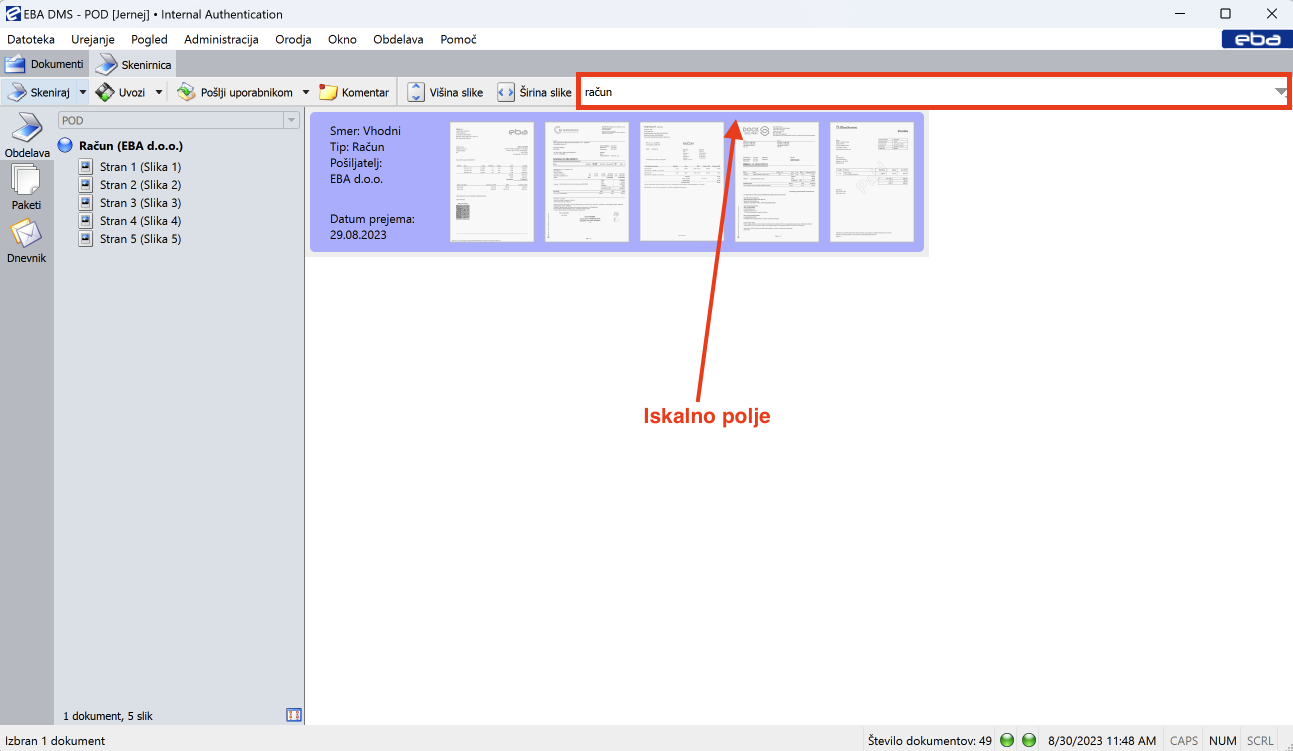
Iskalno polje nam omogoča hitro iskanje obstoječega dokumenta v sistemu, ki ga lahko med obdelavo dodamo novemu.
Na primer – skeniramo račun, ki je bil izdan ob naročilu, ki je že v sistemu. Ta dva dokumenta lahko hitro povežemo med seboj.
V iskalno polje v zgornjem desnem kotu vnesite želeni izraz in pritisnite enter, da se odpre rezultat iskanja:
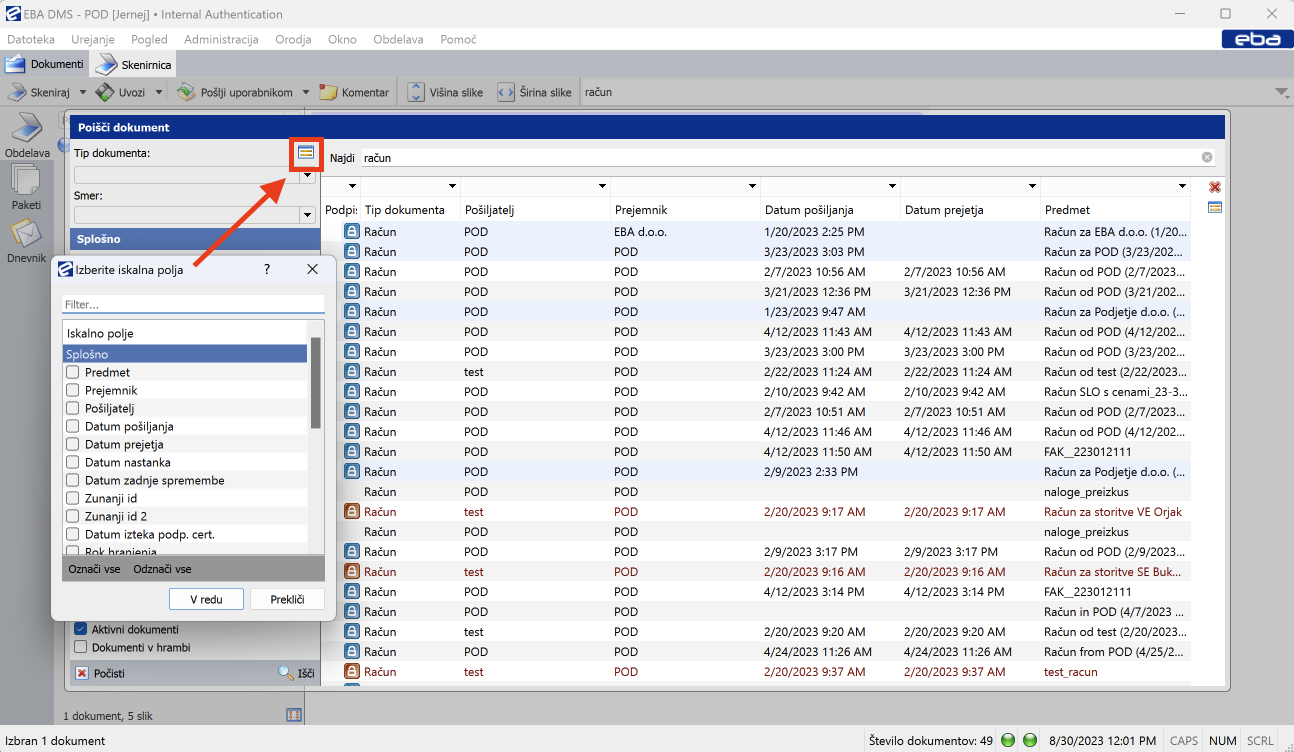
Določite lahko strožja merila ali vključite arhivirane dokumente. Uporabite enak postopek kot pri iskanju dokumentov, da dobite želene rezultate:
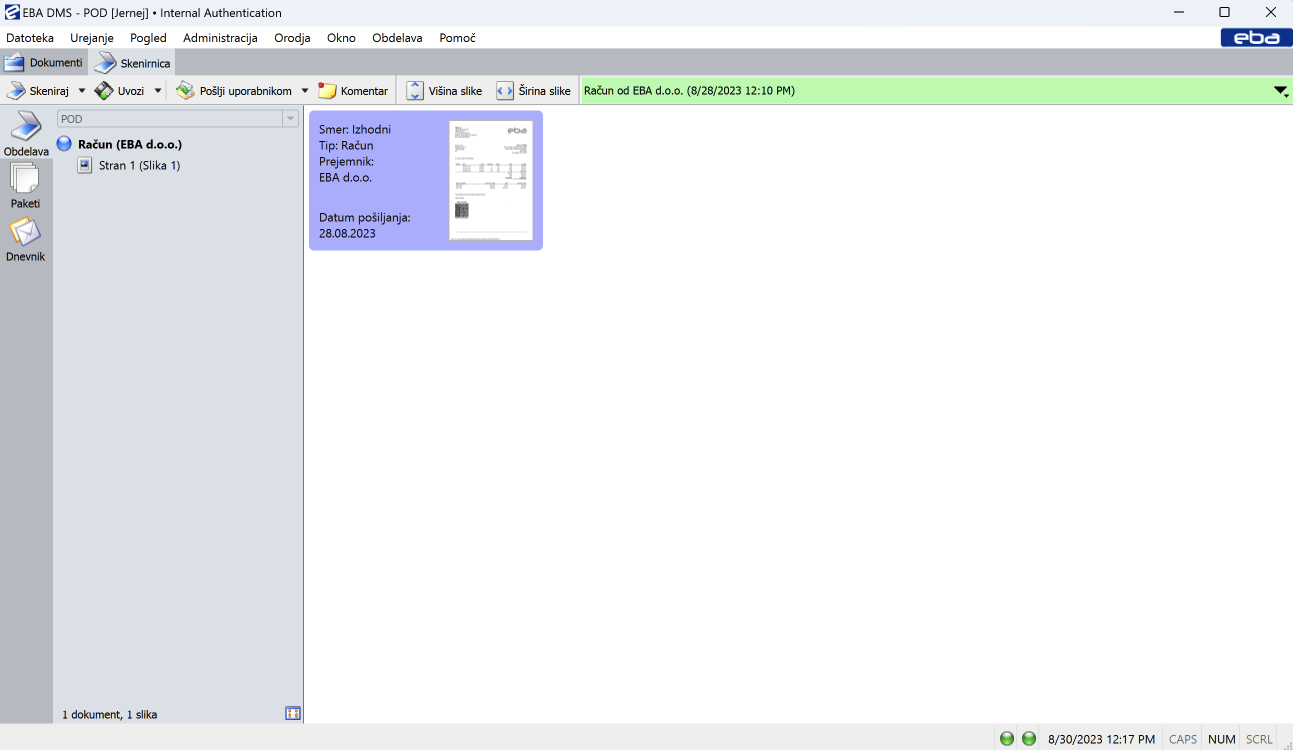
Ko najdete želeni dokument, dvakrat kliknite nanj in ga izberite. Predmet dokumenta je zdaj prikazan v vrstici za hitro iskanje, ozadje vrstice pa postane zeleno:
Dejavnosti z izbranim dokumentom
Z izbranim dokumentom imate na voljo več možnosti – za prikaz možnosti kliknite puščico navzdol:
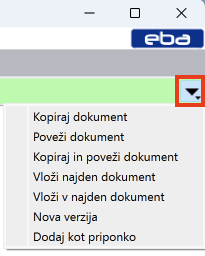
Kopiraj dokument – Kopira izbrani dokument v novega (brez strani)
Poveži dokument – Poveže izbrani dokument z dokumentom, ki se trenutno obdeluje
Kopiraj in poveži dokument – Izbrani dokument se kopira v novega
Vloži najden dokument – Najdeni dokument vloži v trenutno odprti dokument
Vloži v najden dokument – V trenutno odprt dokument (v skenirnici) vnese datoteke v dokument, najden s hitrim iskanjem
Nova verzija – Najdeni dokument je nova različica dokumenta, ki se obdeluje
Dodaj kot priponko – Najden dokument je priponka trenutno odprtega dokumenta