Uporabnik lahko dokumente v sistemu EBA DMS spreminja na določene načine – na primer lahko dodaja strani, spreminja vrstni red strani, briše strani, dodaja priponke itd.
OPOMBA: Notranje in izhodne dokumente lahko spreminjate brez omejitev. Vendar prejetih dokumentov ni mogoče spreminjati, če so bili pred vstopom v sistem EBA DMS digitalno podpisani ali prejeti prek protokolov za izmenjavo.
Shranjevanje dokumenta
Vsako spremembo na dokumentu je treba shraniti, na primer: dodali smo komentar, priponko itd – spremembe moramo shraniti.
Dokument lahko shranite s klikom na:
- Shrani v orodni vrstici
- Gumba Shrani v meniju Dokument>Shrani
- S pritiskom na kombinacijo tipk ctrl+s na tipkovnici
- Zapiranje dokumenta z znakom “X” v zgornjem desnem kotu okna dokumenta. Če ste opravili spremembe, ne da bi jih shranili, se prikaže pojavno okno:
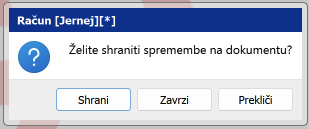
Če želite zavrniti vse neshranjene spremembe, preprosto zaprite dokument tako, da kliknete znak X ali meni Dokument>Zaključi in v priročnem meniju izberete “Zavrni”.
V naslovni vrstici dokumenta se pojavi zvezdica (*), če so bile spremembe opravljene in niso bile shranjene.
Upravljanje strani
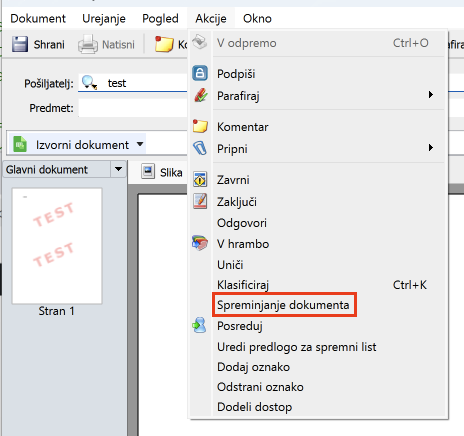
Če želi uporabnik manipulirati s stranmi, mora v meniju Akcije najprej izbrati možnost “Sprememba dokumenta”:
OPOMBA: Če je bil dokument že podpisan ali parafiran, morate za spremembo dokumenta najprej odstraniti zadnji podpis ali paraf.
Na voljo je več možnosti za ravnanje s stranmi v dokumentu. Če želite manipulirati z določeno stranjo v dokumentu (npr. jo izbrisati) jo morate izbrati v pogledu s sličicami ob strani.
Skeniranje
- Skeniranje – obstoječemu dokumentu doda novo stran s funkcijo skeniranja
- Skeniranje brez OCR – enako kot zgoraj, vendar brez OCR (prepoznavanje besedila)
- Prikaži pogovorno okno optičnega bralnika – prikaže pogovorno okno optičnega bralnika
- Izberite optični bralnik – prikaže seznam optičnih bralnikov
Uvoz
- Uvoz – doda novo stran obstoječemu dokumentu s funkcijo uvoza
- Uvoz brez OCR – enako kot zgoraj, vendar brez OCR (prepoznavanje besedila)
- Uvoz imenika – uvozi celoten imenik z izbrane lokacije
Odstrani strani
Odstrani izbrano stran dokumenta.
Odstrani vključen dokument
Odstrani vse strani dokumenta.
Zavrti desno
Zavrti izbrano stran v desno.
Zavrti levo
Zavrti izbrano stran v levo.