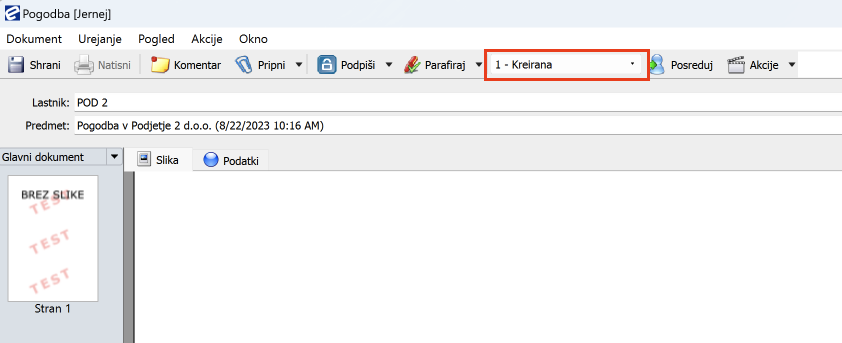
Zunanji status je indikator stanja, v katerem je dokument v posameznih fazah delovnega toka. Privzeto dokumenti nimajo zunanji statusov. Kreirate lahko lastne zunanje statuse, pri integraciji EBE z nekaterimi ERP sistemi pa so zunanji statusi že definirani (kot npr. za vhodne in izhodne računa pri integracije EBE z ERP Pantheon). Zunanji statusi se uporabljajo v pravilih, s katerimi krmilite in nadzorujete delovni tok dokumentov.
Zunanji status je viden na odprtem dokumentu in ga običajni uporabniki ne morejo spreminjati, če ni tako nastavljeno. Viden je samo za tiste dokumente, ki ste jim zunanji status definirali. Začetni zunanji status morate dokumentu nastaviti s pravili.
Kreiranje zunanjega statusa dokumenta
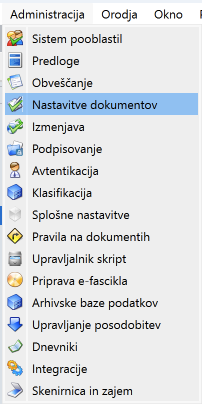
Za kreiranje zunanjega statusa izberite Administracija > Nastavitve dokumentov razdelek Zunanji statusi.
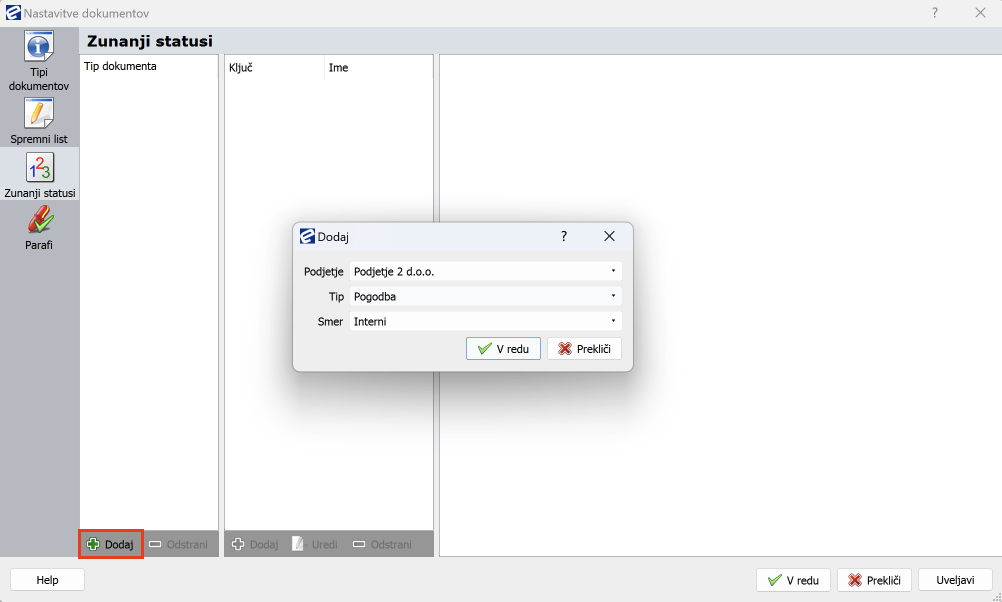
V levem okvirju dialoga z gumbom gumb dodaj izberite podjetje, tip dokumenta in smer dokumenta, za katerega želite kreirati zunanji status. Z dodajanjem različnih tipov dokumentov boste gradili drevo dokumentov, ki uporablja lastno definirane zunanje statuse. V kolikor imate več podjetij, bo drevo zgrajeno za vsako podjetje posebej in posebno drevo za dokumente, ki so skupni za vsa podjetja.
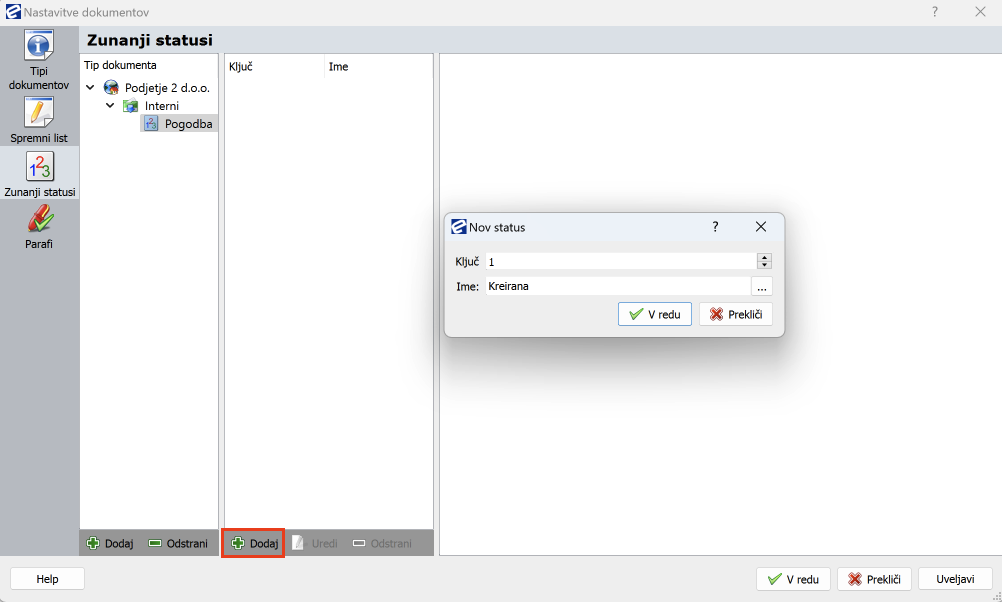
Dodan je tip dokumenta, ki mu sedaj lahko dodelite zunanje statuse. Označite tip dokumenta (v našem primeru je to Pogodba). S klikom na gumb gumb dodaj v sredinskem delu okna dodajate ključ in ime zunanjega statusa.
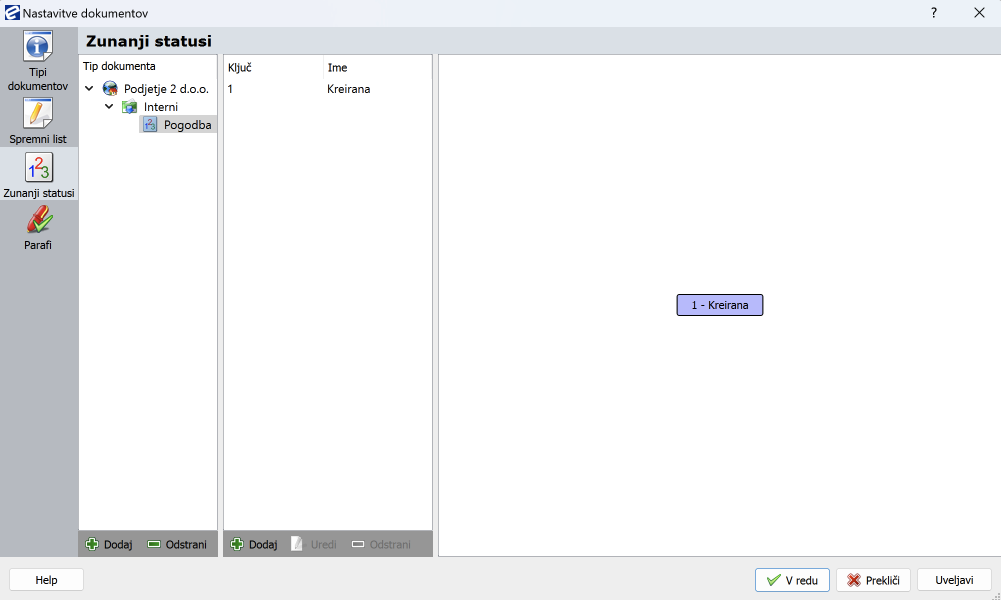
Na desni strani se vam v desnem okvirju pojavi grafični simbol zunanjega statusa.
Ko ste dodali vse zunanje statuse, so grafični simboli eden nad drugim in jih lahko uredite, tako da jih s povleci-in-spusti ločimo. Zunanje statuse lahko med samo povežete s puščicami, ki jo začnete z desnim klikom na statusu in jo povlečete do statusa, ki mu kronološko sledi.
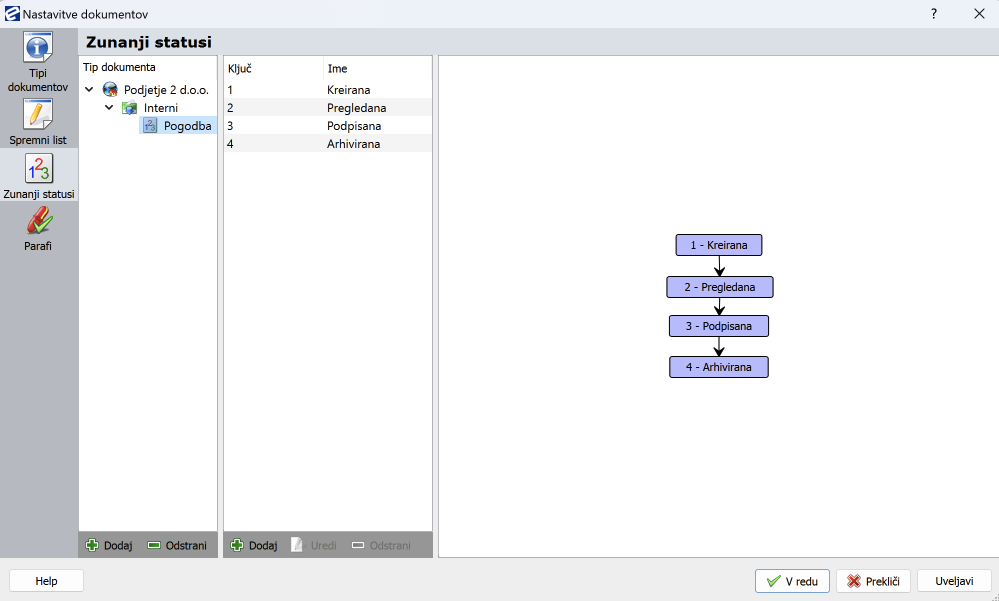
Administrator lahko spreminja trenutni status v katerikoli zunanji status ne glede na to ali so zunanji statusi povezani in ali nov zunanji status kronološko sledi trenutnemu.
Uporaba zunanjega statusa v delovnem toku dokumenta
Zunanji status uporabljate v pravilih na dokumentih, v Administracija > Pravila na dokumentih v različnih razdelkih (Ob prejemu, Ob nastanku,..), odvisno od tega, za katero fazo delovnega toka želite nastaviti zunanji status.
Ob prejemu ste vhodni račun z zunanjim statusom Prejet poslali v kontrolo. Po parafiranju tega računa želite, da se mu zunanji status spremeni v Kontroliran. Samo račun v statusu Kontroliran, pa gre v odobritev direktorju.
V ta namen kreirate prvo pravilo v razdelku Pravila na dokumentih. V tem pravilu je nastavitev zunanjega statusa akcija, ki se izvede ob izpolnjenih pogojih.
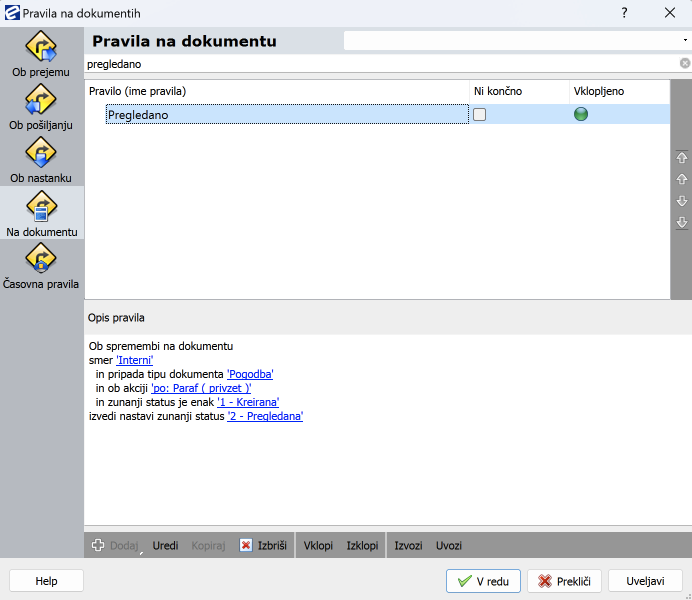
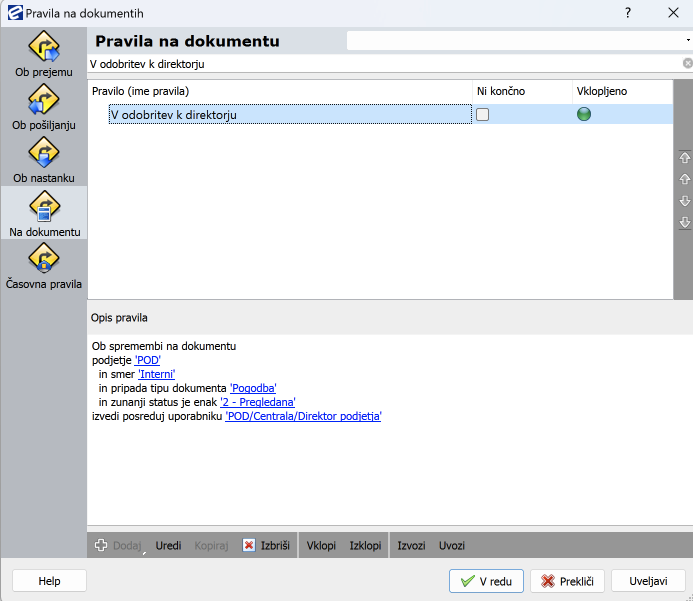
V drugem pravilu pa se uporablja zunanji status kot pogoj, ki mora biti izpolnjen, da se akcija izvede. Samo, če je dokument v statusu Pregledana, gre v odobritev k direktorju.